




 | 1С-Битрикс: Управление сайтом Редакция Старт | 7 100 ₽ * 1 шт | |
 | Установка CMS 1С-Битрикс и/или всех купленных решений на хостинг | 0 ₽ * 1 шт 2 000 ₽ | |
 | Хостинг и домен на 1 год | 0 ₽ * 1 год 2 928 ₽ |
| Стоимость товаров по отдельности | 51 028 ₽ |
| Стоимость набора | 46 100 ₽ |
| Экономия | 4 928 ₽ |
Модуль «Автоподсказки» позволяет показывать интерактивные автоподсказки пользователям на всех страницах сайта. Благодаря решению станет возможным демонстрировать возможности интерфейса с автофокусировкой возле элементов и пояснениями, как следует работать с тем или иным инструментом.
Автоподсказки
Автоподсказки представляют из себя pop-up-окна со следующими элементами:
- Название;
- Описание;
- Кнопки управления.
Типы автоподсказок
Автоподсказки бывают:
- одиночные - включает в себя одиночный показ.
- групповые (пошаговые) - включают в себя пошаговый показ автоподсказок на одной странице, фокусируясь на разных зонах страницы при переходе от одной зоны к другой.
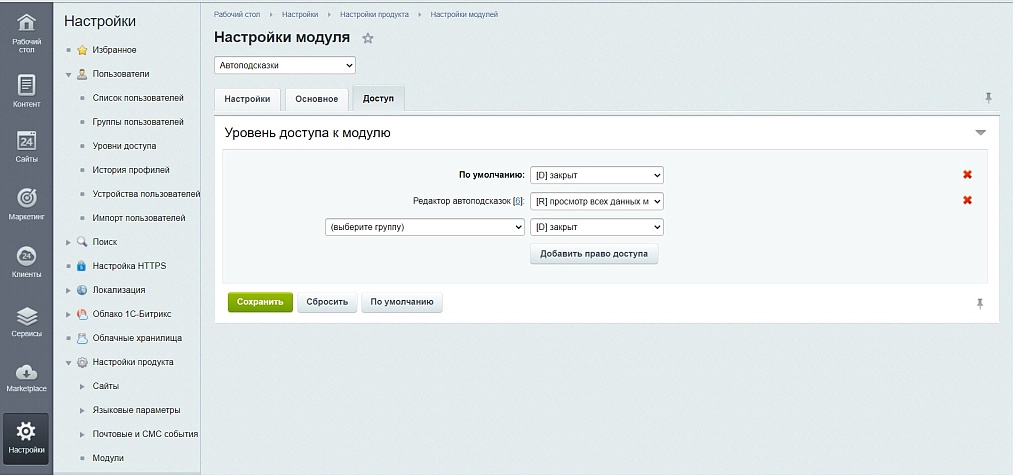
Создание автоподсказок доступно только пользователю, состоящему в группе «Редактор автоподсказок» или администратору портала. В зависимости от лицензии Вашего продукта открытие окна создания/редактирования автоподсказок осуществляется следующими способами:
 .
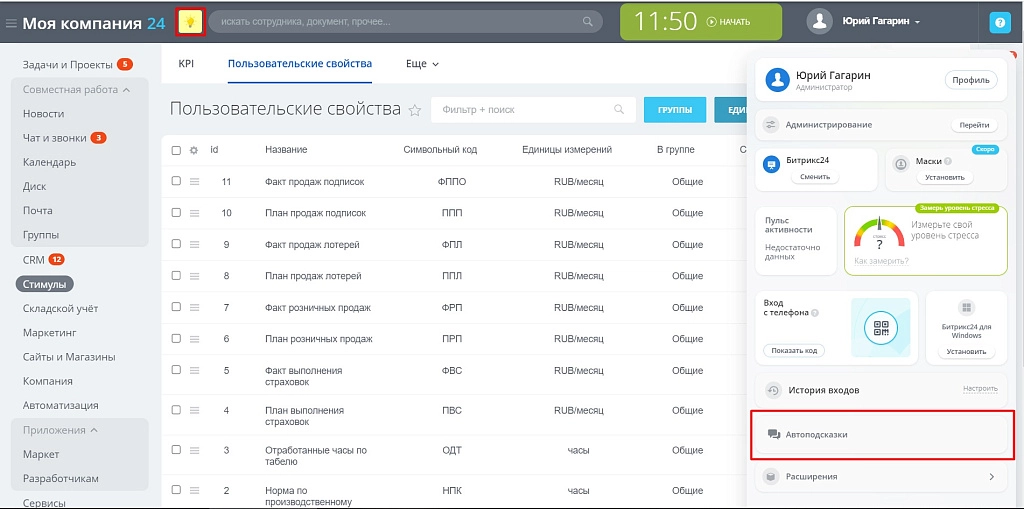
.а) открытия личного меню пользователя путем нажатия на кнопку со своими фамилией и именем;
б) нажатия на кнопку меню:

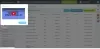
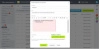
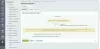
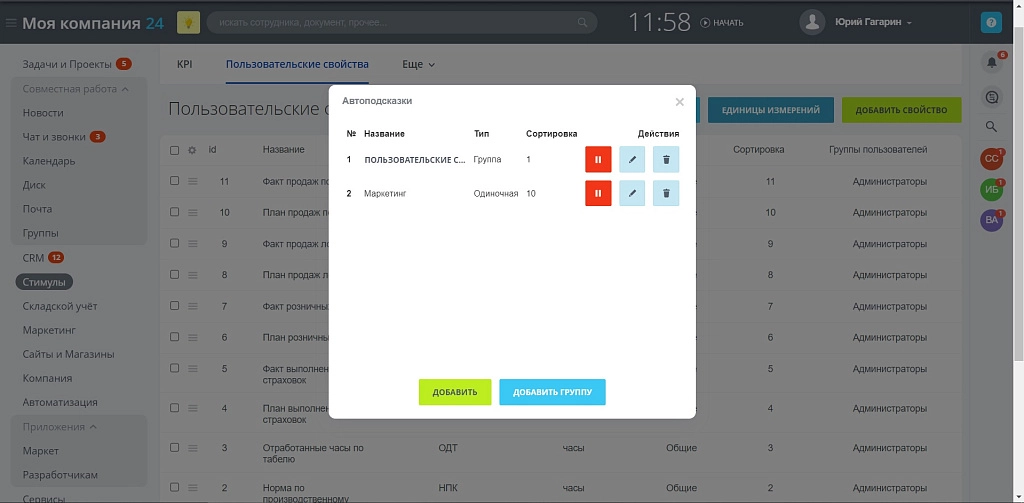
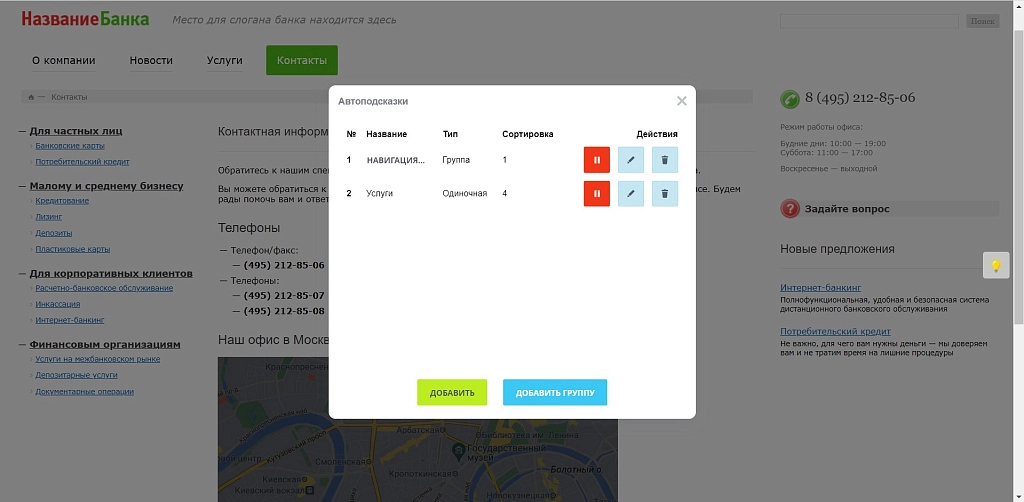
В ответ будет открыто pop-up-окно создания/редактирования автоподсказок, как показано на рисунке 1.

Рисунок 1 - Pop-up-окно создания/редактирование автоподсказок
Просмотр автоподсказок
Создание одиночной автоподсказки
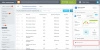
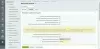
Для того, чтобы создать одиночную автоподсказку, необходимо выполнить следующие нажать на кнопку «Добавить» (см. рис. 1). В ответ будет открыто pop-up-окно редактора автоподсказки, показанное на рисунке 2.

Рисунок 2 - Pop-up-окно «Редактор автоподсказок»
Для того, чтобы автоподсказка появилась в списке автоподсказок на странице, необходимо выполнить следующие действия:
В результате в pop-up-окне, показанном на рисунке 1, в списке автоподсказок добавится новая автоподсказка.
Создание пошаговой автоподсказки
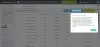
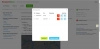
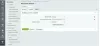
Для создания пошаговой автоподсказки сначала необходимо создать группу, в которую будут входить данные автоподсказки. Для того, чтобы создать группу автоподсказок, необходимо в pop-up-окне, показанном на рисунке 1, нажать на кнопку «Добавить группу». В результате будет открыто pop-up-окно «Создание группы», показанное на рисунке 3.
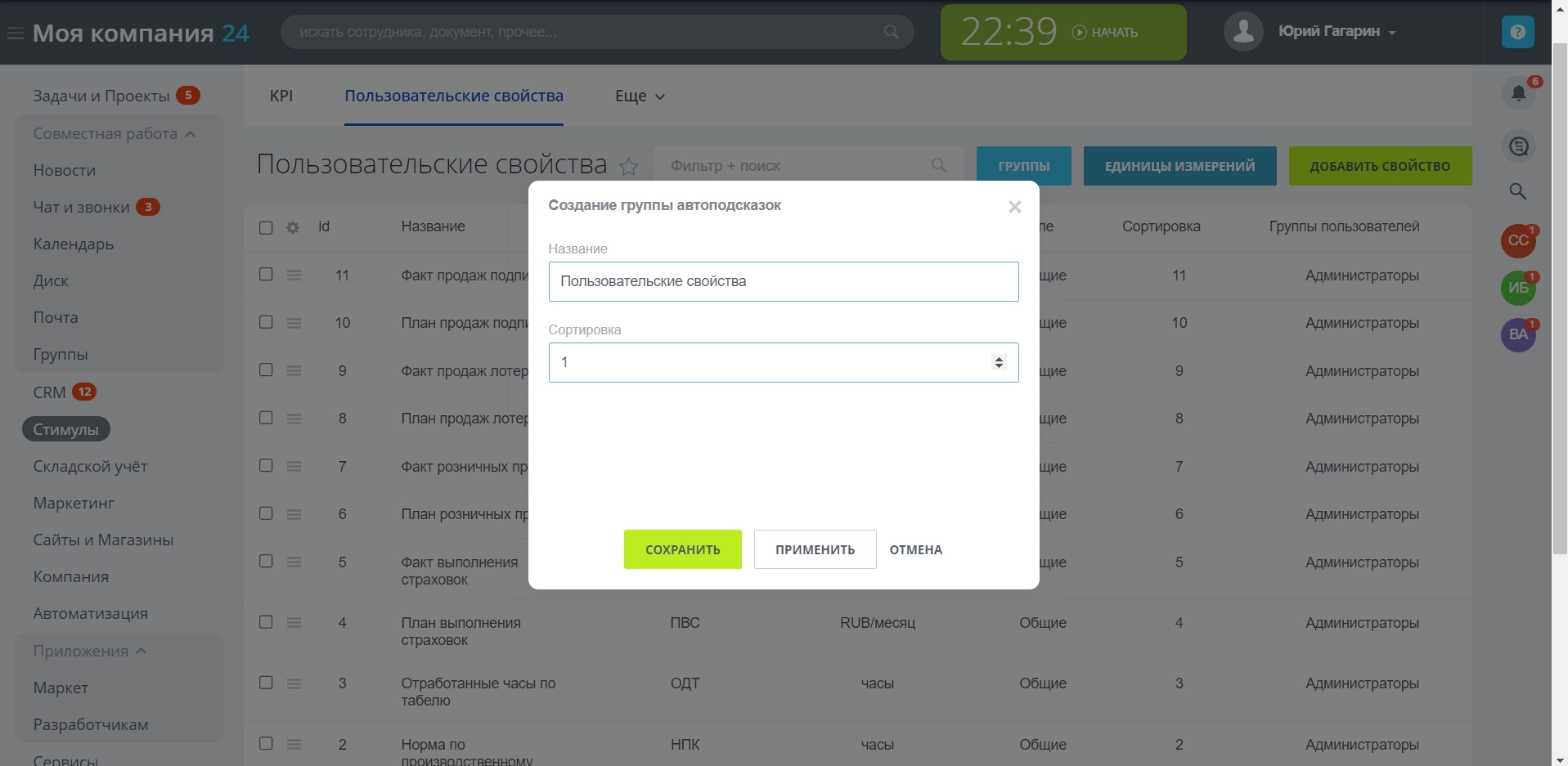
Рисунок 3 - Создание группы автоподсказок
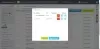
В открывшемся pop-up-окне необходимо внести название группы автоподсказок и порядковый номер сортировки (автоподсказки, входящие в группу, чей порядковый номер группы автоподсказок ниже, будут показаны на странице первыми, при равенстве порядковых номеров групп автоподсказок, первыми будут показаны автоподсказки той группы, чей id ниже) и нажать на одну из кнопок «Применить», если планируется редактирование данных группы автоподсказок, либо «Сохранить».В результате появится новая группа автоподсказок, как показано на рисунке 4.

Рисунок 4 - Группы автоподсказок
Далее необходимо создать элементы группы автоподсказок (одиночные автоподсказки), для чего необходимо нажать на название группы автоподсказок. В результате будет открыто pop-up-окно, показанное на рисунке 1. Далее необходимо выполнить действия, описанные в пункте «Создание одиночной автоподсказки» для каждой автоподсказки, которая будет входить в группу.
Как только все автоподсказки группы будут созданы, автоподсказки будут готовы к просмотру.
Показ автоподсказок
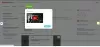
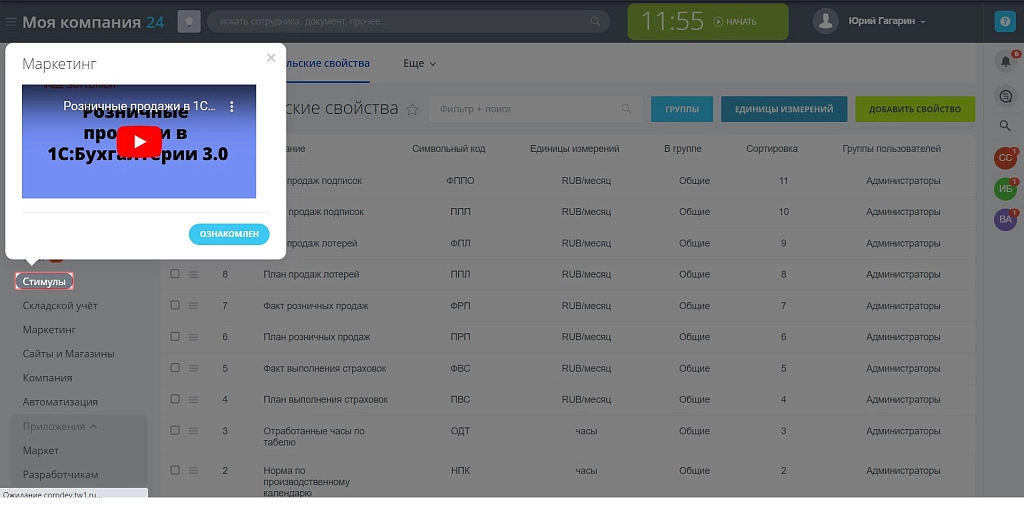
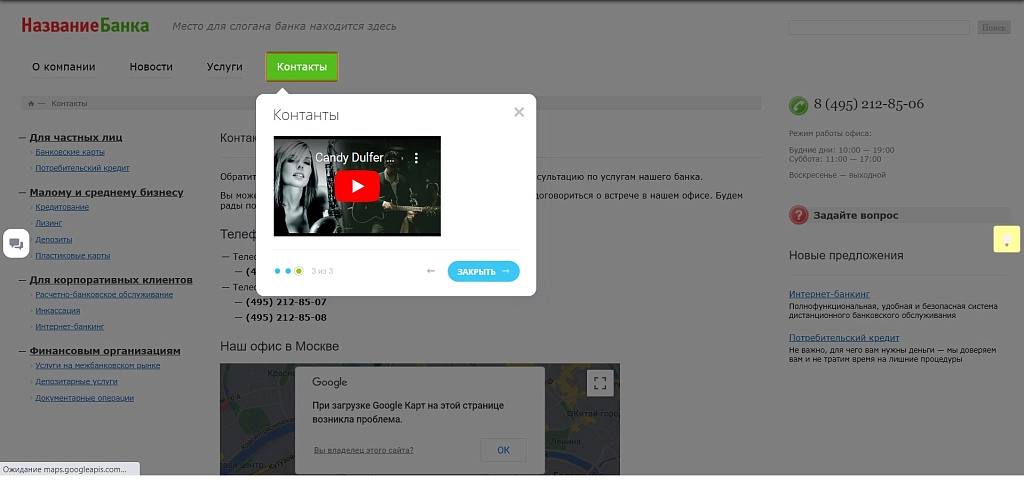
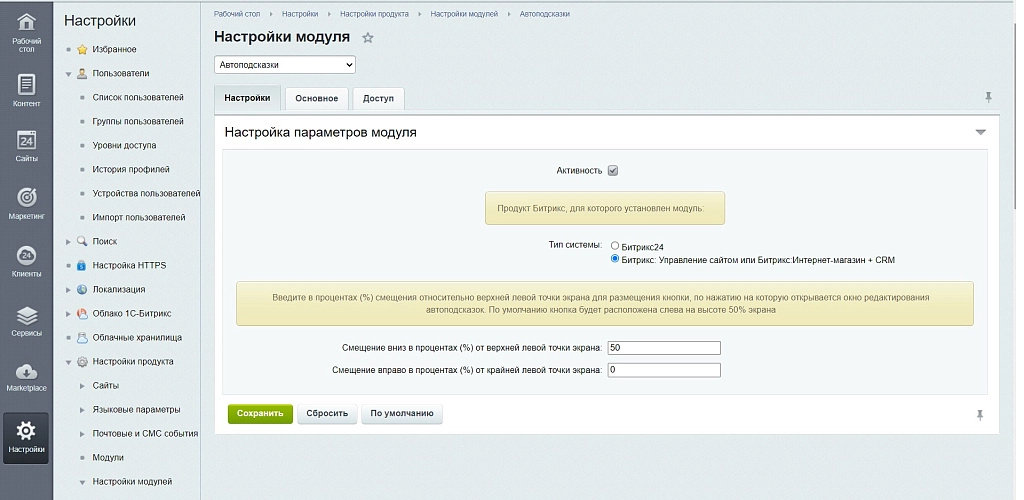
Для пользователей сайта при проходе на страницу, для которой ранее были созданы автоподсказки, осуществляется показ автоподсказок согласно порядковым номерам автоподсказок сразу после того, как страница будет загружена и пройдет интервал тайм-аута перед показом, длительность которого установлена в настройках модуля. Показ одиночной автоподсказки завершается при нажатии на кнопку «Ознакомлен» или на кнопку «Закрыть». По нажатию на кнопку «Закрыть» осуществляется прерывание просмотра не только текущей, но и всех автоподсказок, созданных для страницы, причем автоподсказки считаются просмотренными и повторно при прохождении на страницу пользователю не доступны до тех пор, пока он сам не инициировал такой показ, если в настройках модуля разрешен повторный показ автоподсказок. Пошаговые автоподсказки, отличаются от одиночной наличием кнопок навигации. На рисунке 5 показана одна из пошаговых автоподсказок.

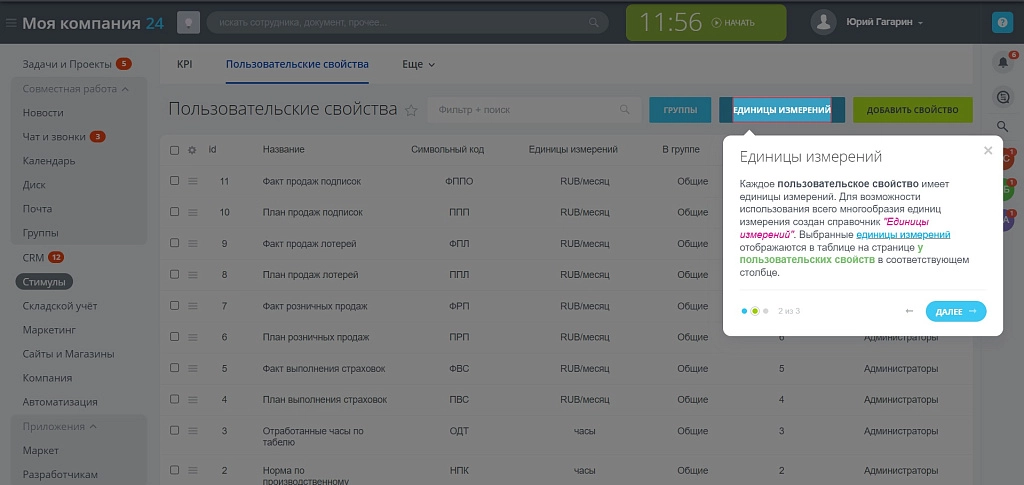
Рисунок 5 - Показ пошаговой автоподсказки
У пошаговых автоподсказок имеются кнопки навигации «Далее», «Назад» и «Закрыть». Завершение просмотра пошаговой автоподсказки осуществляется в любой момент времени по нажатию на кнопку «Закрыть». В случае, если пользователь нажмет на кнопку «х», показ будет прерван и завершен даже в том случае, если пользователь не просмотрел все шаги, которые автоподсказка в себя включает.
Повторный показ автоподсказок
При наличии опции «Разрешить повторный просмотр» в настройках модуля пользователю на всех страницах портала, для которых были созданы автоподсказки и единожды были просмотрены, будет выведена кнопка «Лампочка» (см. рисунок 6), по нажатию на которую пользователь сможет инициировать повторный показ автоподсказок.

Рисунок 6 - Кнопка «Лампочка»
После нажатия на данную кнопку будет осуществлен штатный показ автоподсказок с возможностями прерывания на любом шаге.
Логирование просмотров автоподсказок
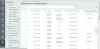
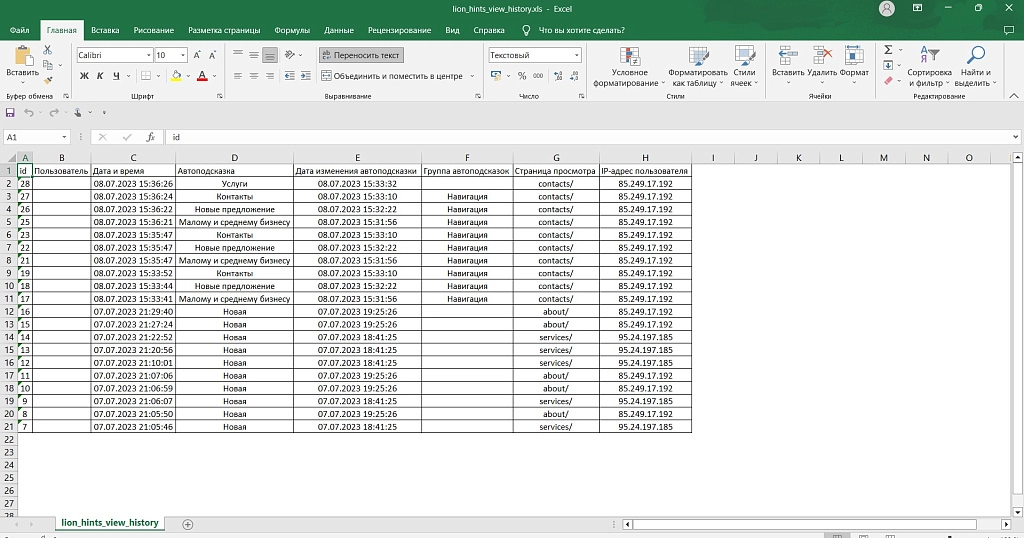
Все просмотры пользователей по умолчанию логируются. Информация о просмотрах автоподсказок доступна пользователю с доступом к административной части портала на странице «Автоподсказки: История просмотра», расположенную в разделе «Сервисы». Страница показана на рисунке 7.

Рисунок 7 - Страница «Автоподсказки: История просмотра»
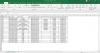
На странице доступна к просмотру информация из 16 полей для агрегации статистики, которую в последствии можно экспортировать в Excel-файл (штатный функционал Битрикс формирование Excel-файлов с информацией, расположенной в таблице на странице).
Интересные факты:
Оплатить готовые сайты, шаблоны на 1С-Битрикс, лицензии, услуги внедрения и доработки вы можете любым удобным способом из нижеперечисленных:
- Банковские карты
- Кошелёк ЮMoney
- SberPay
- Покупка в рассрочку 0% на 10 месяцев от СберБанка
- Покупка в кредит от СберБанка
- Оплата в терминалах и кассах
- Безналичный расчёт
Купленные программные продукты поставляются в виде цифро-буквенного кода, используя который их можно установить на хостинг. Код отправляется онлайн на указанную в заказе электронную почту.
После получения оплаты от покупателя до момента отправки ему лицензионного ключа может пройти несколько часов.
На протяжении этого времени проводится оформление купленной программной продукции.
Для установки вам потребуется
- Лицензия «1С-Битрикс» (подходящей редакции);
- домен;
- хостинг.
Все это вы можете купить в готовом наборе у нас на сайте, ускорив процесс дальнейшей установки.
Базовую установку мы сделаем для вас бесплатно!
В нашем маркетплейсе продаются только лицензионные программные продукты. Программные продукты поставляются «как есть». При этом, если в процессе использования продукта возникают ошибки, сбои или иные функциональные несоответствия и недостатки, они устраняются в рамках оказания технической поддержки.
Продажа программной продукции существенно отличается от продажи любых других товаров или услуг. В силу технических особенностей поставки программных продуктов «1C-Битрикс», а также готовых решений по «1C-Битрикс: Маркетплейс» (далее - продукт), возврат приобретенных экземпляров продуктов / решений невозможен.
В случае ошибочного проведения платежа ДО момента отправки лицензионного ключа на ваш e-mail, денежные средства могут быть вам возвращены. Возврат осуществляется по заявлению от покупателя тем же платежным способом, которым они были получены. Комиссия и налоги за проведение операции по возврату, если таковые взимаются, проводится за счет покупателя.
Нужна консультация?
Наши специалисты ответят на любой интересующий вопрос

