

Содержание
- Зачем устанавливать Яндекс.Метрику
- Подробная инструкция подключения Яндекс.Метрики
- Самостоятельная установка Яндекс.Метрики на сайт
- Установка Яндекс.Метрики на сайт в зависимости от движка
- Проверка работы счетчика
Яндекс.Метрика — это бесплатный инструмент веб-аналитики, который помогает получать понятные отчеты, просматривать записи действий посетителей, отслеживать источники трафика и оценивать эффективность онлайн- и офлайн-рекламы.
Сервис доступен бесплатно, включает большое количество функций и открывает широкие возможности для анализа сайта. С его помощью можно изучать поведение пользователей, находить слабые места страниц и выстраивать более точную стратегию продвижения.
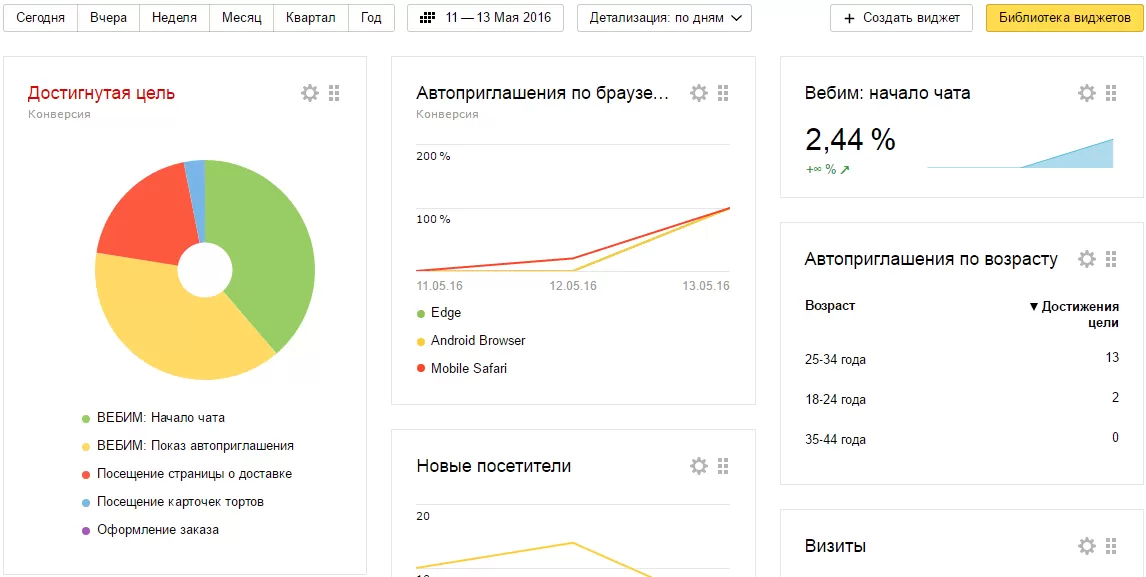
Зачем устанавливать Яндекс.Метрику
При создании сайта владелец обычно решает конкретные задачи. Для информационного ресурса важно, сколько времени пользователь проводит на страницах и насколько глубоко изучает материалы. Для интернет-магазина ключевым результатом становится не просто посещение, а оформление заказа, отправка заявки или другое целевое действие.
Чтобы мотивировать посетителей к нужным действиям, необходимо понимать, откуда они приходят, сколько их, какие страницы они смотрят и на каком этапе уходят. Эти данные помогают оценить, правильно ли выбрана стратегия продвижения, нужно ли менять интерфейс, поднимать выше лид-формы, перерабатывать контент или улучшать структуру сайта.
Яндекс.Метрика позволяет определить:
- кто входит в вашу целевую аудиторию, как эти пользователи ведут себя на сайте и чего им не хватает для принятия решения о сотрудничестве;
- насколько посетителей устраивают ваши товары или услуги;
- вызывает ли сайт доверие у пользователей;
- насколько сайт технически корректен и удобен;
- эффективно ли ресурс выполняет свои задачи;
- что можно улучшить, чтобы сайт лучше работал на цели бизнеса.
Подробная инструкция подключения Яндекс.Метрики
Если вы занимаетесь продвижением сайта и решили установить Яндекс.Метрику, удобнее действовать по пошаговому алгоритму:
- регистрация или авторизация в системе;
- создание информера и счетчика;
- первичная настройка параметров;
- сохранение настроек и получение кода.
Разберем каждый этап подробнее.
Авторизация или регистрация
Если у вас уже есть учетная запись в Яндексе, перейдите на страницу https://metrika.yandex.ru/, введите адрес электронной почты и пароль, затем нажмите кнопку «Авторизироваться». Если аккаунта нет, зарегистрируйтесь в системе, следуя простому пошаговому алгоритму.

Создание информера
В разделе «Добавить счетчик» необходимо указать основные данные:
- имя счетчика — название анализатора, с которым вы будете работать;
- адрес вашего сайта;
- дополнительные адреса сайта для проверки количества внутренних переходов между страницами;
- часовой пояс;
- денежную валюту, которая используется на сайте при коммерческих расчетах;
- тайм-аут визитов — параметр, который показывает, через сколько минут визит посетителя считается завершенным.
После заполнения всех обязательных данных нажмите кнопку «Создать счетчик».
В следующем окне формируется код веб-аналитики с учетом выбранных параметров:
- вебвизор — инструмент для SEO-специалиста, который позволяет просматривать записи действий конкретного пользователя на сайте;
- отслеживание хеша — функция для AJAX-сайтов, в том числе для сбора статистики на страницах, которые обновляются без перезагрузки;
- асинхронный код — опция, благодаря которой работа Яндекс.Метрики не замедляет загрузку ресурса;
- для XML-сайтов — этот пункт отмечают, если портал содержит массивы информации, обрабатываемые XML-процессорами;
- запрет индексации — используется, если вы не хотите, чтобы адрес сайта индексировался поисковой системой Яндекс;
- информер — опция, позволяющая посетителям видеть данные о посещаемости сайта;
- альтернативный CDN — функция для учета статистики посещений из регионов, где есть ограничения или запреты на доступ к сервисам Яндекса;
- отправка данных электронной коммерции — опция, рекомендованная владельцам интернет-магазинов товаров и услуг.
Рекомендация! Чтобы статистика была максимально точной, во вкладке «Фильтры» поставьте галочку рядом с пунктом «Не учитывать мои визиты».
После этого сохраните настройки и переходите к размещению кода на сайте. Если проект запускается на базе готового сайта на 1С-Битрикс, подключение аналитики лучше проверить сразу после публикации, чтобы статистика начала собираться с первых посещений.
Самостоятельная установка Яндекс.Метрики на сайт
Сбор аналитических данных начинается только после установки счетчика на сайт. Для этого нужно открыть вкладку «Код счетчика» и скопировать сгенерированный код. Его необходимо разместить между тегами на всех страницах, чтобы получать объективную статистику. Чем ближе к началу страницы установлен код Метрики, тем точнее будет анализ.
Учтите! На популярных движках не нужно добавлять код отдельно на каждую страницу сайта. Обычно достаточно установить скрипт в файл шаблона или в файл, который отвечает за footer — подвал, либо header — шапку.
Добавить код на сайт можно несколькими способами. Рассмотрим основные варианты.
Через FTP вручную
Если используется CMS WordPress, необходимо открыть сервер через FTP-доступ, перейти в корневую папку сайта, найти файл header.php и разместить внутри него код счетчика. Затем нужно сохранить изменения. Такой способ подходит и для других CMS, но название нужного файла в корневой папке может отличаться.
При помощи плагинов
Яндекс.Метрику можно установить с помощью специальных расширений. Обычно плагин скачивают, распаковывают и загружают на сервер, после чего в настройках указывают номер счетчика или вставляют код.
Через Google Tag Manager
Счетчик можно установить через Google Tag Manager. Для этого выберите «Добавить новый тег», укажите тип «Пользовательский HTML», вставьте заранее скопированный код счетчика в появившееся окно и сохраните изменения.
Установка Яндекс.Метрики на сайт в зависимости от движка
В WordPress код счетчика обычно вставляют в файл footer.php. Чтобы найти его, откройте «Внешний вид», затем перейдите в «Редактор». Размещать код лучше после закрывающихся тегов </span> или </div> и до тегов </body> или </html>.
При работе в Opencart потребуется FTP-доступ. Подключитесь к хостингу через FileZilla, найдите файл footer.tpl и скачайте его на компьютер. После открытия файла вставьте код счетчика между тегами </div> и </body>, сохраните изменения и загрузите файл обратно на сервер.
В Joomla счетчик добавляется в основной файл шаблона index.php. Его нужно скачать на компьютер, отредактировать, вставить код Метрики, сохранить и снова загрузить на сервер.
Проще всего установка выполняется в CMS Битрикс. В разделе «Шаблоны сайтов» выберите нужный шаблон, вставьте код перед соответствующим закрывающим тегом в появившемся окне и сохраните изменения.
В Wix воспользоваться Яндекс.Метрикой могут только владельцы премиум-аккаунта. В личном профиле нужно выбрать «Домены», найти нужный адрес сайта, перейти в раздел «Веб-аналитика» и указать ID или номер счетчика.
В MODx Яндекс.Метрика устанавливается через административную панель. В папке «Управление элементами» создают новый чанк, вставляют в него код счетчика и сохраняют изменения. Затем полученный чанк добавляют в шаблон футера.
С установкой счетчика в Яндекс.Дзене сложностей обычно не возникает. Достаточно ввести адрес вашего канала в поле «Адрес сайта» на этапе первичных настроек.
Проверка работы счетчика
Чтобы проверить, работает ли счетчик, введите в адресную строку браузера адрес нужной страницы и добавьте в конце _ym_debug=1. После перехода по полученной ссылке дождитесь загрузки страницы и нажмите Ctrl + Shift + J. В открывшейся панели должен отображаться номер счетчика и данные, которые он отправляет.
Если этой информации нет, счетчик может быть установлен некорректно. Иногда его работу блокируют другие скрипты, размещенные на сайте. В таком случае нужно перепроверить правильность кода, место установки и настройки подключенных модулей.
Грамотная настройка аналитики и сопровождение сайта помогает получать корректные данные, быстрее находить ошибки и принимать решения на основе реальной статистики, а не предположений.


