
Содержание
- Шаг 1. Регистрация лицензионного ключа
- Шаг 2. Предварительная проверка
- Шаг 3. Создание базы данных MySQL
- Шаг 4. Установка продукта
- Шаг 5. Настройка коробочной версии «Битрикс24»
- Перенос «Битрикс24» из облака в коробку
Коробочная версия CRM Битрикс24 устанавливается непосредственно на сервер вашей компании и обеспечивает гибкое управление функционалом сайта. Хотя процесс установки довольно прост, иногда он вызывает вопросы. Ниже приводим детальную пошаговую инструкцию по установке Битрикс24.
Шаг 1. Регистрация лицензионного ключа
- Установка коробочной версии начинается с лицензионного соглашения. Ознакомьтесь с ним и нажмите «Далее».
- В открывшейся форме необходимо вписать лицензионный ключ продукта.
- Далее выбираем вариант установки «Для разработки». Теперь можно выполнить тестирование, не ограничивая публичный доступ к сайту и не устанавливая «Битрикс24» локально. Таким образом вы решите вопрос коллективного доступа к сервису. Особенно это важно, если разработчиков в компании много.
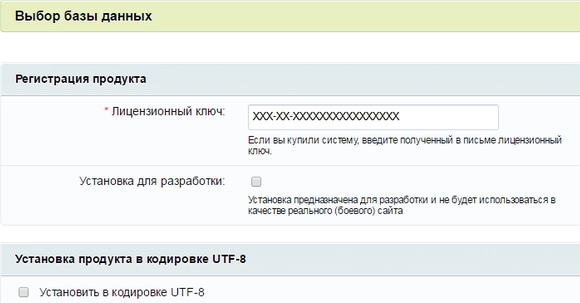
На этом же этапе происходит выбор базы данных. Для MySQL существует возможность включить кодировку UTF=8. Для этого необходимо поставить отметку в графе «Установка в кодировке UTF=8». Важно удостовериться, что в PHP выставлен модуль mbstring. Чтобы проверить это необходимо перейти в настройки PHP в файл php.ini и проверить корректность записей:
mbstring.func_overload=2
mbstring.internal_encoding=UTF-8
Для кодировки HTML-документа вы можете выбрать UTF=8 или WIN-1251. Использование последней актуально для старых версий MySQL - до 4.0. Максимальной универсальности и полного применения имеющихся символов можно достичь только при использовании кодировки UTF=8.
Шаг 2. Предварительная проверка
На втором шаге проверяется наличие прав доступа к диску и соответствие техническим требованиям. Если вы не выполните проверку, в верхней части экрана появится красная надпись, сообщающая о несоответствии данных. На основном экране отобразится подробная информация с описанием проблемы. После устранения несоответствий можно будет продолжить установку.

Необходимо учесть, что при установке CRM в кодировке UTF=8, параметр mbstring.func_overload может принимать только значение 2 и никакое другое. Если на данном шаге параметры mbstring.internal_encoding и mbstring.func_overload отмечены красным цветом, то в файле php.ini необходимо ввести такие строки:
mbstring.func_overload = 2
mbstring.internal_encoding = UTF-8
Для соблюдения значения параметра overload равным 2, допускается установка продукта в кодировке WIN-1251. Для этого нужно прописать следующие параметры:
mbstring.func_overload = 2
mbstring.internal_encoding = CP1251
Чтобы продолжить процесс установки нужно нажать «Далее».
Шаг 3. Создание базы данных MySQL
На этом шаге создается файл конфигурации для соединения с базой с последующей загрузкой данных. Предварительно на компьютере должны быть установлены все необходимые приложения, а именно: PHP, MySQL, Apache. Сначала необходимо создать нового «Пользователя базы данных», для чего заполняются все поля формы:
- «Имя пользователя» - ввести логин.
- «Пароль» - сгенерировать пароль.
- «База данных» - выбрать «новая».
- «Сервер» - выбрать тот, на котором размещена СУБД, в нашем случае, это Как правило, для компьютера, этот параметр имеет значение localhost с портом в формате localhost:[номер_порта]. Номер порта можно найти в файлах коонфигурации MySQL.
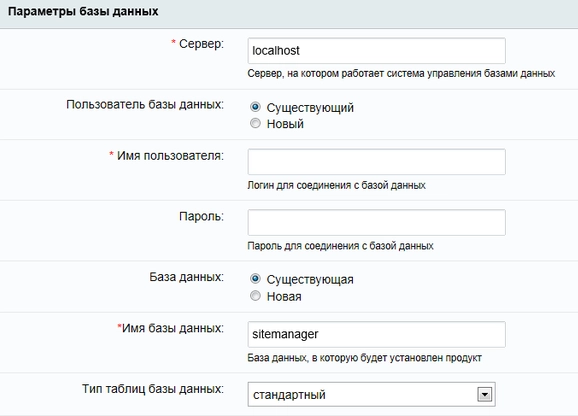
В следующем поле необходимо выбрать один из 2-х видов типов таблиц базы данных: стандартный или Innodb.
- Стандартный - это тип таблиц MyISAM, который не ориентирован на транзакции. В таких таблицах данные записываются в один файл, и, соответственно, самый большой объем файла будет равен самому большому весу таблицы. В операционных системах существует ограничение до 4 Гб на максимальный размер файла. Табличные файлы типа MyISAM, можно без каких-либо преобразований перемещать между компьютерами разных архитектур и с разными ОС.
- Innodb. Этот вид таблиц имеет встроенный обработчик, благодаря которому можно осуществлять безопасные транзакции с возможностью их фиксации, отката и восстановления после сбоя. В таблицах Innodb производится блокировка на уровне строки и используется метод чтения без блокировок в команде SELECT. На случай отмены транзакции ведется журнал их регистрации. Такие таблицы гарантируют высокую производительность при обработке данных любых размеров.
Последнее поле на данном шаге - «Создать новую БД». После нажатия на нее, откроется окно, с логином и паролем адимнистратора БД. В поле с логином нужно вписать root, а поле с паролем оставить незаполненным.
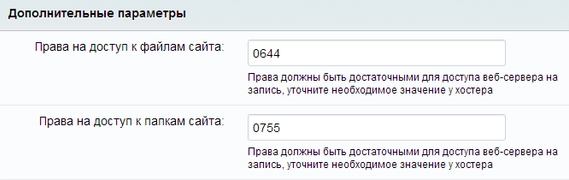
Блок «Дополнительные параметры» определяет права доступа к файлам. Поля нужно заполнить следующим образом:
- «Доступ к файлам сайта» - указанными правами будут обладать вновь созданные файлы. Значение по умолчанию - 0644.
- «Доступ к папкам сайта» - указанными правами будут обладать созданные каталоги. Значение по умолчанию - 0755.
Для перехода к следующему шагу необходимо нажать «Далее».
Шаг 4. Установка продукта
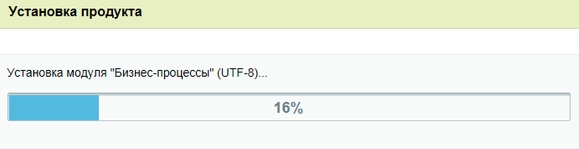
После завершения предыдущих этапов установка Битрикс24 начнется автоматически. В процессе установки сформируются таблицы и произойдет структурирование системных файлов. Визуальная шкала позволит следить за прогрессом установки.
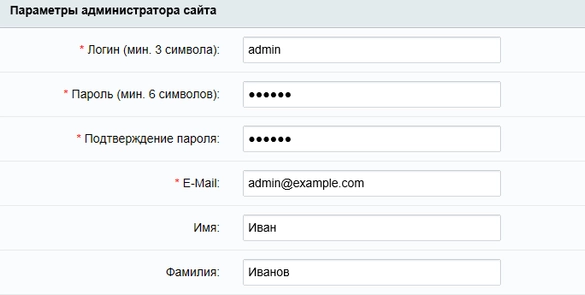
По окончанию установки необходимо создать учетную запись администратора с абсолютными правами по управлению и настройке сайта. Позже он сможет создавать новые учетные записи с ограниченным набором прав. Для администратора рекомендуется сгенерировать сложный пароль, в котором будет более 6 символов.
Затем следует заполнить оставшиеся поля в блоке «Параметры администратора сайта», и нажать «Далее».
Шаг 5. Настройка коробочной версии «Битрикс24»
Откроется «Мастер создания сайта», в котором нужно выбрать одну из версий установки: портал или экстранет.
Первые 3 этапа общие для обоих вариантов:
- В первом окне появляется уведомление о начале настройки.
- Дизайна сайта. Здесь можно выбрать внешний вид CRM и определить базовые параметры.
- Выбор цветовой схемы для подобранного на предыдущем этапе шаблона.
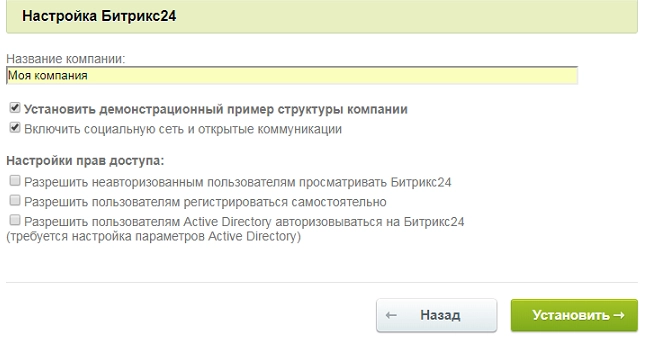
На следующем этапе для портала указываются данные о компании, а для экстранета - задаются основные параметры.
Последний шаг - автоматическая установка параметров портала или экстранета, определенных на предыдущих этапах.

После установки продукта всегда есть возможность вызвать «Мастер установки» для изменения шаблона, цветовой схемы или установки дополнительных модулей и т.д.
Перенос «Битрикс24» из облака в коробку
Необходимость в таком переносе может возникнуть в случае, если компании не хватает текущих возможностей и функционала для хранения данных. Перенос CRM из облака в коробку осуществляется после обращения в техподдержку и при соблюдении всех требований:
- Перенос возможен только на активный коммерческий ключ «Битрикс24». Осуществляется лишь единожды и бесплатно.
- Факт передачи заявки в техподдержку автоматически подтверждает ваше согласие на перенос.
- После получения заявки специалисты техподдержки формируют бэкап.
- Перенос возможен только на «Битрикс24 в коробке».
- Не рекомендуется пользоваться порталом во время переноса данных.
- После подготовки бэкапа рекомендуется установить и развернуть виртуальную машину BitrixVM.
Вот и все рекомендации по установке коробочной версии Битрикс24.


